
Guía del Administrador: Gestión de Pagos, CRM y Facturación
¡Bienvenido al puente de mando! Como parte de la Secretaría Técnica o Administración del evento, esta guía te enseñará de forma clara y directa cómo configurar el sistema para recibir inscripciones, cómo comprobar los pagos y cómo se emiten las facturas para tus asistentes.
1. Preparando la caja registradora (Ajustes)
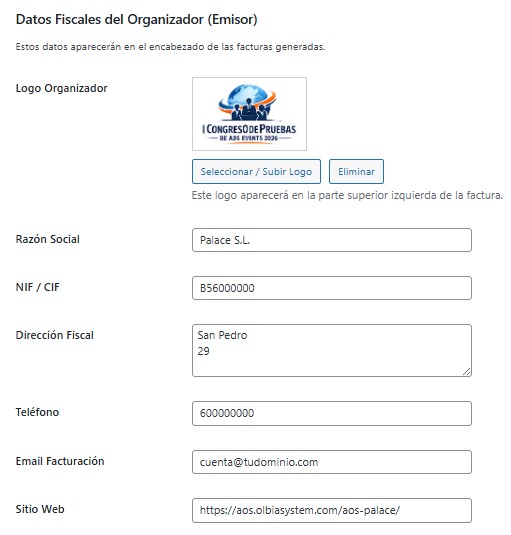
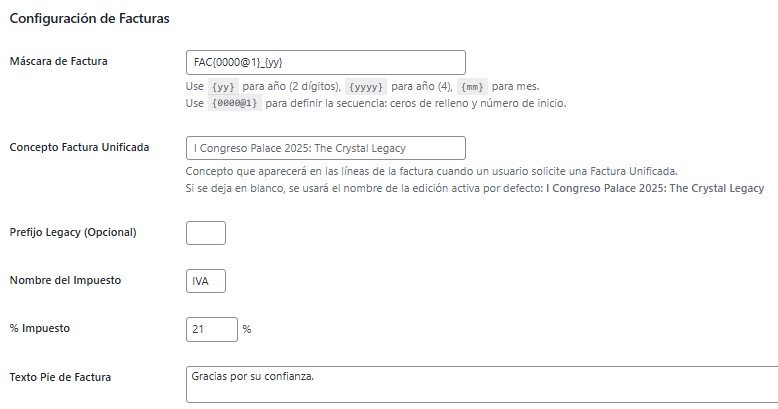
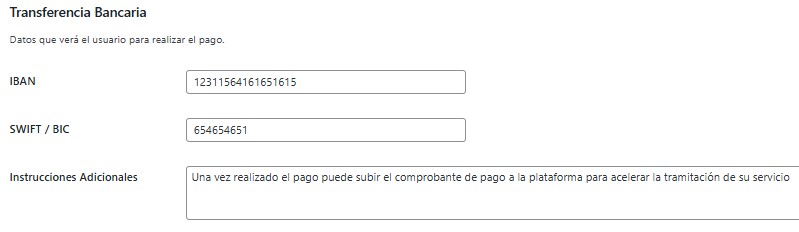
Antes de empezar a recibir inscripciones, tenemos que asegurarnos de que el sistema sabe exactamente a dónde enviar el dinero y qué datos poner en las facturas que va a generar.
- Ve al menú izquierdo de WordPress y haz clic en Eventos AOS > Ajustes.
- Entra en la pestaña Pagos y Facturación.
- Tus Datos Fiscales: Este es el «remitente» de todas las facturas. Sube tu Logo corporativo, rellena el CIF, email, teléfono y dirección.
- Darle estilo a tu facturación:
- Máscara de Factura: Puedes hacer que tus facturas empiecen por
FAC-2024-001o como tú prefieras. - Concepto Factura Unificada: Esto es súper útil. Si un asistente pide una factura «Unificada», ¿qué quieres que pida? (Por ejemplo: «Inscripción VIII Congreso Médico»). Si lo dejas en blanco, el sistema es inteligente y usará el nombre genérico de la Edición actual.
- Escribe el % de Impuesto (ej. 21 para el IVA).
- Datos Bancarios: Escribe tu IBAN y Titular. Esto es lo que verán los usuarios cuando les toque pagar. ¡Guarda los cambios al final!
2. El Día a Día: El Dashboard Rápido
Para revisar cómo van las ventas hoy, no hace falta complicarse. Tienes un resumen rápido de la acción diaria.
- Nada más entrar al plugin (o en tu Escritorio), verás un bloque con las Últimas Inscripciones y Pagos.
- Los pedidos están ahora agrupados por referencia (PEDIDO-XXXXXXXX). Si un participante compró varios servicios juntos, verás una fila principal con el nombre del pagador y el importe total, y debajo las filas de cada servicio.
- Fíjate en el color de las etiquetas:
- Pendiente: El asistente se ha apuntado, pero aún no ha subido el pago.
- En Revisión: ¡Atención aquí! El participante dice que ya ha pagado y ha subido un justificante. Haz clic en «Ver Recibo» para comprobar el PDF de su banco.
- Si entras a tu cuenta bancaria y ves que el dinero efectivamente ha llegado, pulsa en el botón «Confirmar Pedido». ¡Listo! Se confirman a la vez todos los servicios del pedido y se genera la factura automáticamente.
3. Menú de Navegación Dinámico (por Estado de Sesión)
Puedes hacer que tu menú de WordPress muestre u oculte opciones automáticamente según si el visitante tiene sesión iniciada o no.
Ejemplo típico: El enlace «Iniciar Sesión» solo aparece cuando el usuario NO está logueado, y el enlace «Mi Cuenta» solo se muestra cuando Sí está logueado.
Cómo configurarlo:
- Ve a Apariencia > Menús en tu WordPress.
- Arriba a la derecha, haz clic en Opciones de pantalla y activa la casilla «Clases CSS».
- Expande el ítem de menú que quieras controlar y añade una de estas clases en el campo «Clase CSS»:
| Clase CSS | Comportamiento |
|---|---|
aos-guest-only | El ítem desaparece cuando el usuario está logueado (ideal para: Login, Registro) |
aos-auth-only | El ítem desaparece cuando el usuario NO está logueado (ideal para: Mi Cuenta, Cerrar Sesión) |
- Guarda el menú. ¡El cambio es inmediato!
Puedes aplicar estas clases a cualquier ítem, incluidos submenús. Funciona con todos los menús de WordPress.
4. Investigación Avanzada: La Ficha del Congresista
A veces un asistente te llamará porque se ha equivocado o porque necesita una factura súper específica para su universidad. Para ayudarle, usaremos la gran herramienta del sistema: el CRM.
- Ve a Eventos AOS > Participantes.
- Busca a tu asistente por nombre, email o filtra por los que tengan problemas. En su fila, pulsa el ícono del ojo.
- ¡Estás dentro de su Ficha! Aquí ves todo su historial de vida en el evento.
- Si ves un pedido «En Revisión» o «Pendiente», en la sección inferior, puedes marcarlo como pagado manualmente usando el botón azul «Validar Pedido Completo». Esto es genial si un usuario te pagó en efectivo en mano o hizo una transferencia pero no supo subir el archivo.
5. El súper poder: Facturación «A La Carta»
Lo normal es que el sistema cree la factura en piloto automático cuando confirmas un pago. ¿Pero qué pasa si te piden que vuelvas a generar la factura porque necesitan que agrupes todo en una sola línea?
Desde la Ficha del Congresista, ve al pedido del usuario (que debe estar en verde, «Completado»).
- Si no tiene factura todavía (o si la borraste para rehacerla), verás un botón «Facturar Pedido» con un pequeño selector al lado.
- Tienes el poder de elegir cómo va a salir el PDF final:
- Factura Detallada: El PDF mostrará una fila por cada cosa que compró (ej. Cuota Socio 50€ | Cena Gala 30€. Ideal si necesitan desgloses.
- Factura Unificada: El PDF ocultará todos los detallitos y lo fusionará todo en una única gran fila majestuosa, usando el nombre que configuraste en tus Ajustes (ej. Inscripción Global 80€. Ideal para subvenciones rígidas.
- Elige la opción y pulsa el botón «Facturar Pedido».
- ¡Magia! El botón se convertirá en «Ver Factura». Ahora, tanto tú como el asistente podéis descargar exactamente el PDF que necesitabais, al instante.