
(v4.4.1)
La Herramienta Definitiva para Ofrecer Productos Únicos
1. Introducción
Bienvenido a AOS Woocommerce Productos Personalizados, el plugin diseñado para transformar tu tienda online en un taller de creatividad. ¿Vendes camisetas, tazas, fundas de móvil o cualquier producto que tus clientes sueñan con hacer suyo? Con nuestra herramienta, podrás ofrecer una experiencia de personalización sin igual, permitiendo a tus clientes subir sus propios diseños de forma fácil e intuitiva, directamente en la página del producto.
Este plugin no solo enriquece la experiencia de compra, sino que también te abre las puertas a un nuevo modelo de negocio, donde el límite lo pone la imaginación de tus clientes. Olvídate de complejos formularios y procesos confusos. Con AOS Woocommerce Productos Personalizados, la personalización se integra de forma nativa en tu tienda, añadiendo valor a tus productos y aumentando la satisfacción de tus clientes.
Este plugin permite a tus clientes personalizar productos en tu tienda WooCommerce, añadiendo imágenes o logotipos a zonas específicas (como «Pecho», «Espalda», «Manga») con costes adicionales calculados automáticamente.
Características Principales:
- Gestión de Zonas de Personalización: Crea y define diferentes áreas personalizables para cada tipo de producto (frontal, espalda, manga, etc.).
- Zonas Ilimitadas: Define tantas áreas de personalización como necesites.
- Subida de Imágenes Intuitiva: Tus clientes podrán subir sus diseños con un solo clic, directamente desde la ficha del producto.
- Cálculo de Precios Dinámico: Asigna un coste adicional a cada zona de personalización. El precio total se actualiza automáticamente a medida que el cliente diseña su producto.
- Grupos y Técnicas: Organiza las zonas por técnicas de impresión (ej. Serigrafía, Bordado).
- Integración Perfecta con WooCommerce: La información de la personalización, incluyendo las imágenes, se guarda automáticamente en el carrito, en el checkout y en los detalles del pedido, tanto para el cliente como para el administrador.
- Arquitectura Moderna y Robusta: Construido sobre una base sólida, nuestro plugin garantiza un rendimiento óptimo y la compatibilidad con las últimas versiones de WordPress y WooCommerce, incluyendo el nuevo carrito de Bloques.
- Asignación Masiva: Aplica configuraciones a categorías enteras con un solo clic.
2. Instalación y Activación
- Sube la carpeta del plugin al directorio «/wp-content/plugins/» o inálalo directamente desde el panel de WordPress («Plugins > Añadir nuevo > Subir plugin»).
- Activa el plugin desde el menú «Plugins» en WordPress.
- Una vez activado, verás un nuevo menú en el panel lateral llamado «AOS Personalizar Productos».
2.1 Configuración Inicial
2.1.1 Licencia
Para recibir actualizaciones automáticas y soporte, debes activar tu licencia.
- Ve a «AOS Personalizar Productos > Ajustes».
- En la pestaña «Licencia», introduce tu clave de licencia y correo electrónico asociado.
- Haz clic en «Activar».
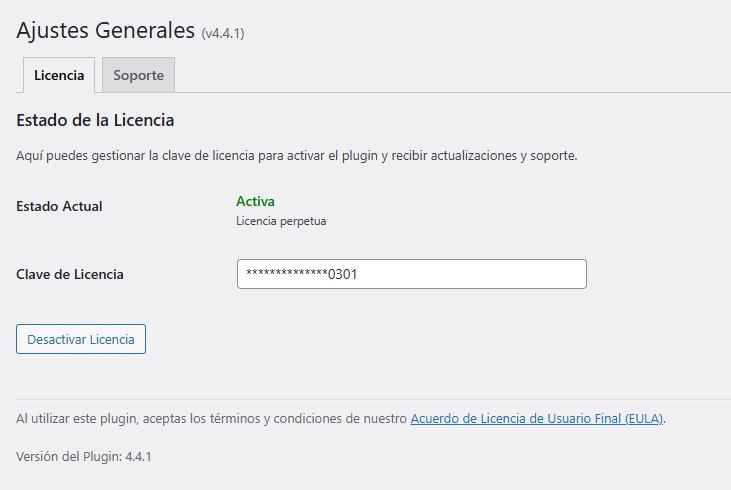
La versión actual del plugin se muestra al pie de esta página.
2.1.2 Gestión de Tipos de Personalización
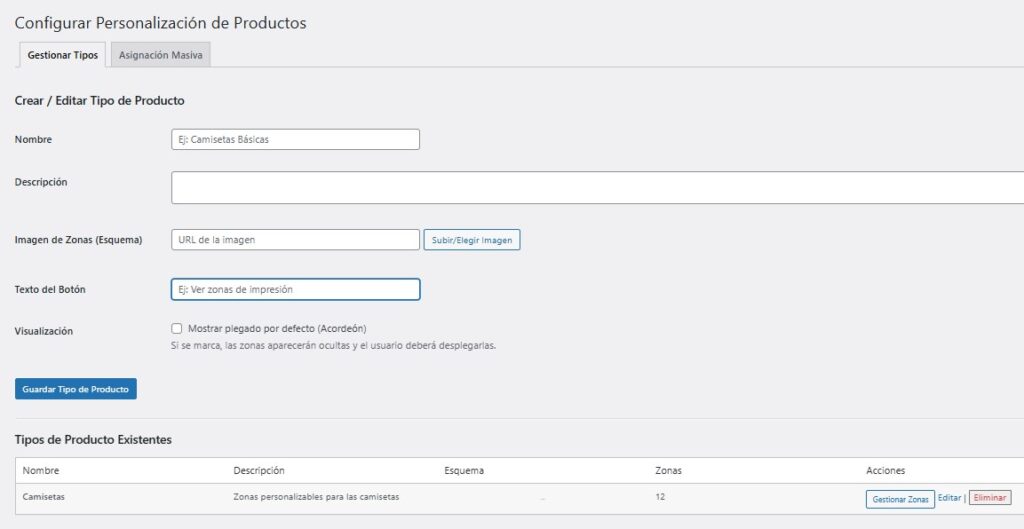
El primer paso es definir los «Tipos de Producto». Un «Tipo» agrupa una configuración de zonas específica (por ejemplo, «Camiseta Manga Corta» o «Sudadera»).
- Ve a «AOS Personalizar Productos > Configurar Personalización».
- Asegúrate de estar en la pestaña «Gestionar Tipos».
2.1.2.a Crear un Tipo de Producto
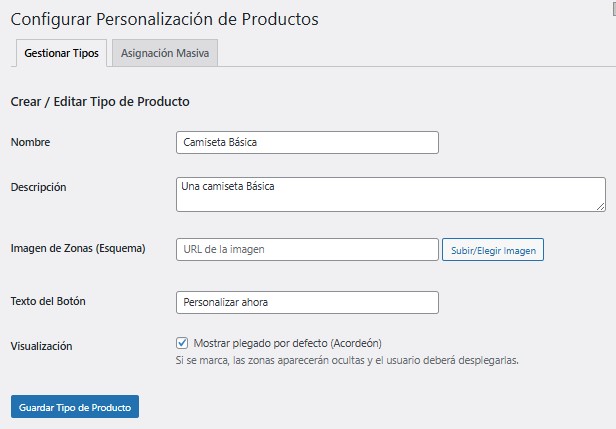
En el formulario superior «Crear / Editar Tipo de Producto»:
- Nombre: El nombre interno para identificar este tipo (ej: «Camiseta Básica»).
- Descripción: Una breve descripción (opcional).
- Imagen de Zonas (Esquema): Sube una imagen plana del producto que servirá de guía visual para el cliente.
- Texto del Botón: Texto del botón que abrirá el personalizador (ej: «Personalizar ahora»).
- Visualización (Acordeón): Marca esta casilla si quieres que las opciones aparezcan plegadas por defecto para ahorrar espacio.
Haz clic en «Guardar Tipo de Producto».
2.1.2.b Tipos Existentes
Debajo del formulario verás una tabla con los tipos creados. Desde aquí puedes:
- Gestionar Zonas: Entrar a configurar las áreas personalizables.
- Editar: Modificar el nombre o esquema.
- Eliminar: Borrar el tipo de producto.

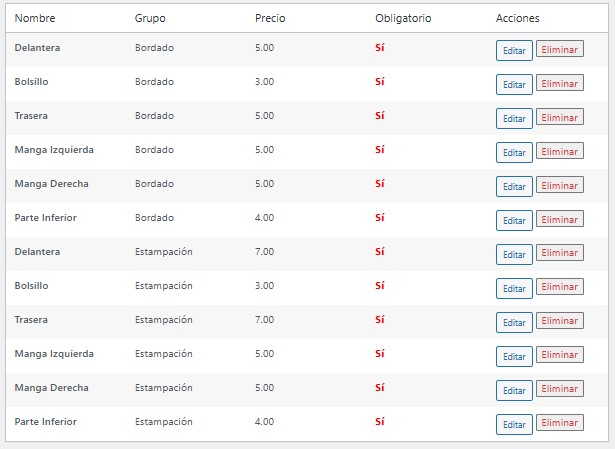
2.1.3 Gestión de Zonas
Una vez creado un Tipo de Producto, haz clic en el botón «Gestionar Zonas» de la tabla. Esto te llevará a la pantalla de configuración de zonas para ese producto específico.
2.1.3.a Añadir Zonas
Utiliza el formulario «Añadir Zona»:
- Nombre de la Zona: Identifica el área (ej: «Pecho Izquierdo», «Espalda Grande»).
- Grupo / Técnica: Agrupa zonas bajo una etiqueta común (ej: «Impresión Digital», «Bordado»). Esto ayuda a organizar la vista del cliente.
- Precio (+): El coste extra que se sumará al producto si el cliente personaliza esta zona.
- Configuración:
- Obligatorio subida: Si se marca, el cliente debe subir un archivo para esta zona si decide usarla.
- Descripción: Instrucciones adicionales para el cliente (ej: «Tamaño máximo 10x10cm»).
Pulse «Añadir Zona» para guardarla.
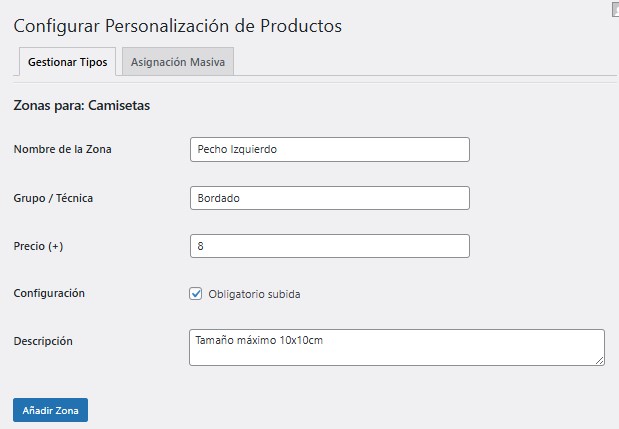
Recuerda que puedes «editar» o «eliminar» zonas existentes usando los botones en la tabla de zonas inferior.
2.1.4 Asignación Masiva
Si tienes cientos de productos, no necesitas configurarlos uno a uno.
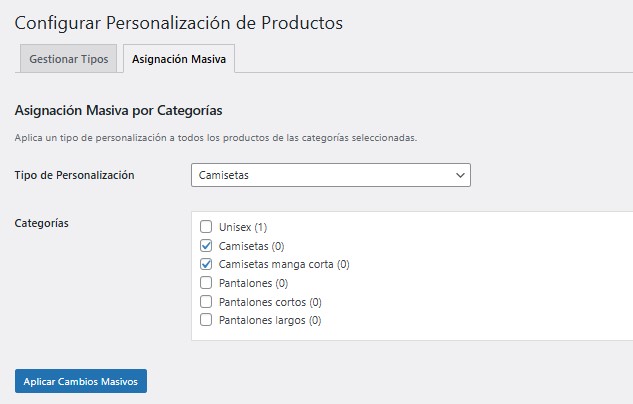
- Ve a la pestaña «Asignación Masiva» (junto a «Gestionar Tipos»).
- Tipo de Personalización: Selecciona el tipo que has creado (ej: «Camiseta Básica»).
- Nota: También puedes seleccionar «[X] ELIMINAR Personalización» para quitar configuraciones.
- Categorías: Marca las categorías de WooCommerce a las que quieres aplicar este tipo.
- Haz clic en «Aplicar Cambios Masivos».
El sistema procesará todos los productos de esas categorías y les asignará la configuración de personalización automáticamente.
2.2 Soporte
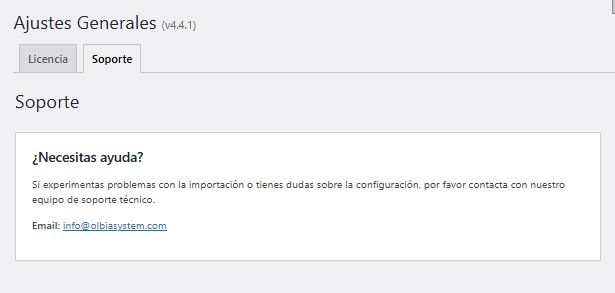
Si necesitas ayuda, ve a «AOS Personalizar Productos > Ajustes > Soporte».
Aquí encontrarás:
- Confirmación del estado de tu soporte.
- Un enlace directo para contactar con nuestro equipo técnico en «info@olbiasystem.com».
«Documentación actualizada para la versión 4.4.1»