
Manual de Usuario – AOS Product Gallery
1. Introducción
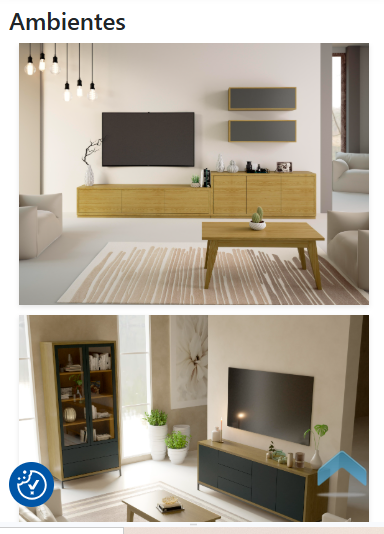
AOS Product Gallery es un plugin premium de WordPress diseñado para tiendas WooCommerce que permite añadir galerías de imágenes adicionales a las páginas de producto. Este plugin te permite mostrar imágenes de ambiente o contexto de tus productos de forma elegante y organizada, mejorando la experiencia de compra de tus clientes.
1.1 ¿Para qué sirve?
El plugin AOS Product Gallery resuelve una necesidad común en tiendas online: mostrar imágenes adicionales que complementan la galería principal del producto. Por ejemplo:
- Imágenes de ambiente: Muestra cómo se ve el producto en su entorno real
- Ejemplos de uso: Diferentes formas de utilizar el producto
- Detalles adicionales: Características específicas que merecen atención
- Inspiración: Ideas y sugerencias para el cliente
1.2 Características principales
- Carrusel responsive de imágenes adicionales
- Importación masiva de imágenes mediante CSV
- Configuración flexible de altura, columnas y espaciado
- Sistema de licencias AOSYS integrado
- Compatible con temas de WooCommerce
- Interfaz intuitiva de administración
2. Instalación
2.1 Requisitos previos
- WordPress 5.0 o superior
- WooCommerce 3.0 o superior
- PHP 7.4 o superior
- Una licencia válida de AOS Product
2.2 Pasos de instalación
- Descarga el archivo «.zip» del plugin
- En WordPress, ve a «Plugins > Añadir nuevo»
- Haz clic en «Subir plugin»
- Selecciona el archivo «.zip» descargado
- Haz clic en «Instalar ahora»
- Una vez instalado, haz clic en «Activar»
3. Activación de Licencia
> [!IMPORTANT]
> El plugin requiere una licencia activa para funcionar completamente.
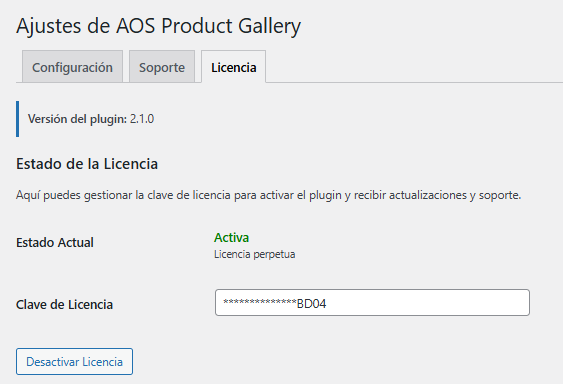
A) Paso 1: Acceder a la pestaña de licencia
- En el menú de WordPress, ve a «AOS Galería»
- Haz clic en la pestaña «Licencia»
B) Paso 2: Introducir la clave de licencia
- Introduce tu clave de licencia en el campo correspondiente
- Haz clic en «Guardar y Activar Licencia»
- Verás un mensaje de confirmación si la activación es exitosa
C) Paso 3: Verificar el estado
Una vez activada, verás:
- Estado: «Licencia Activa»
- Fecha de activación
- Versión del plugin instalada
4. Configuración
4.1 Acceso a la configuración
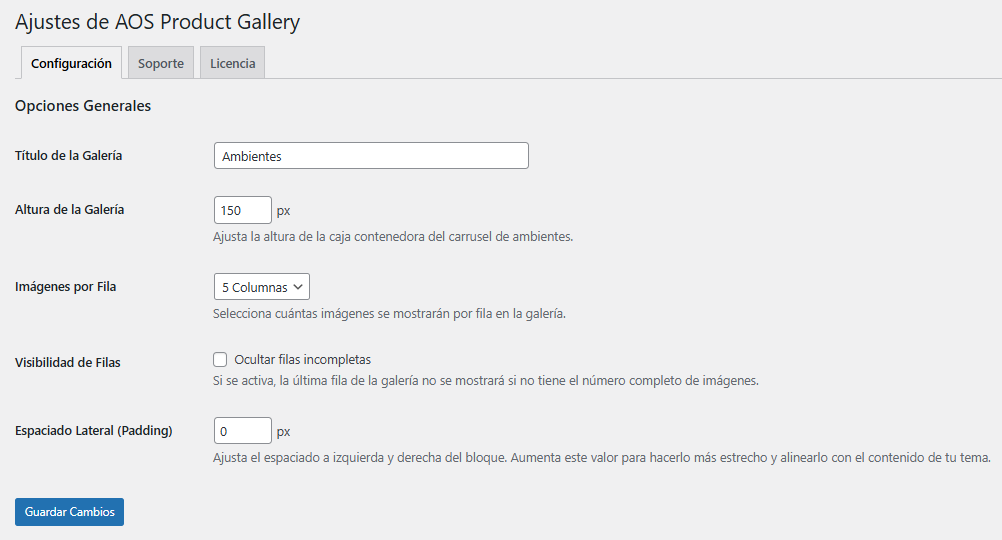
- Ve a «AOS Galería > Configuración»
- Verás las opciones disponibles
4.2 Opciones disponibles
4.2.1 Título de la Galería
Define el título que aparecerá encima del carrusel.
- Valor por defecto: «Ambientes»
- Ejemplo: «Galería de Producto», «Ver en contexto», etc.
4.2.2 Altura de la Galería
Ajusta la altura de la caja contenedora del carrusel en píxeles.
- Valor por defecto: 150px
- Recomendado: Entre 100px y 300px
4.2.3 Imágenes por Fila
Selecciona cuántas imágenes se mostrarán por fila.
- Opciones: De 2 a 6 columnas
- Valor por defecto: 5 columnas
4.2.4 Visibilidad de Filas
Si se activa esta opción, la última fila no se mostrará si no tiene el número completo de imágenes.
- Recomendado: Activar para mantener diseño uniforme
4.2.5 Espaciado Lateral (Padding)
Ajusta el espaciado a izquierda y derecha del bloque.
- Valor por defecto: 0px
- Uso: Aumenta este valor para alinear con el contenido de tu tema
4.3 Guardar cambios
No olvides hacer clic en «Guardar cambios» después de ajustar las opciones.
5. Añadir Imágenes a un Producto
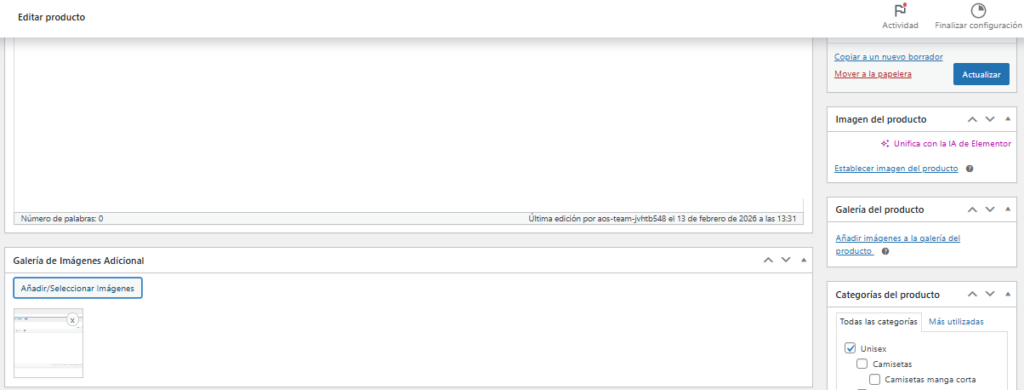
5.1 Método 1: Desde el editor de producto
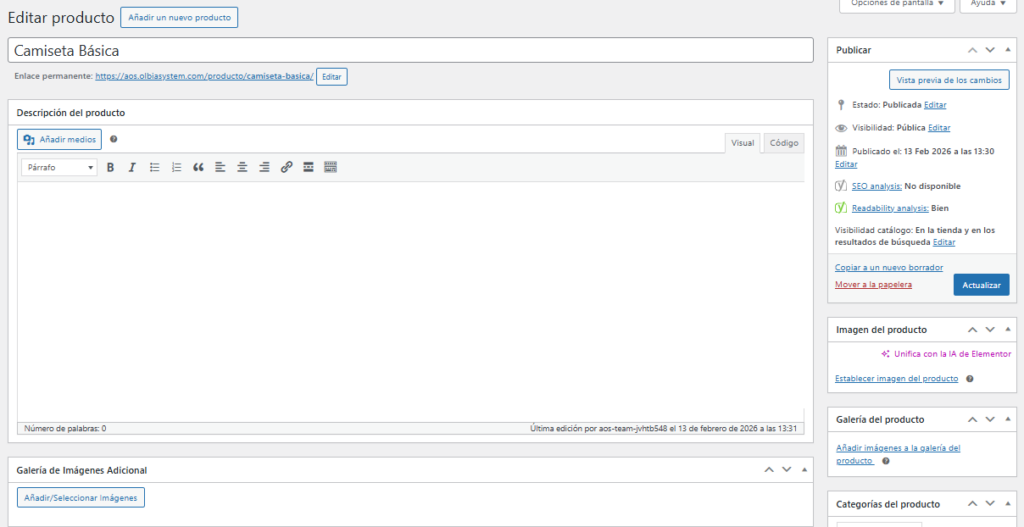
- Ve a «Productos» y edita el producto deseado
- Busca el metabox «Galería de Producto AOS»
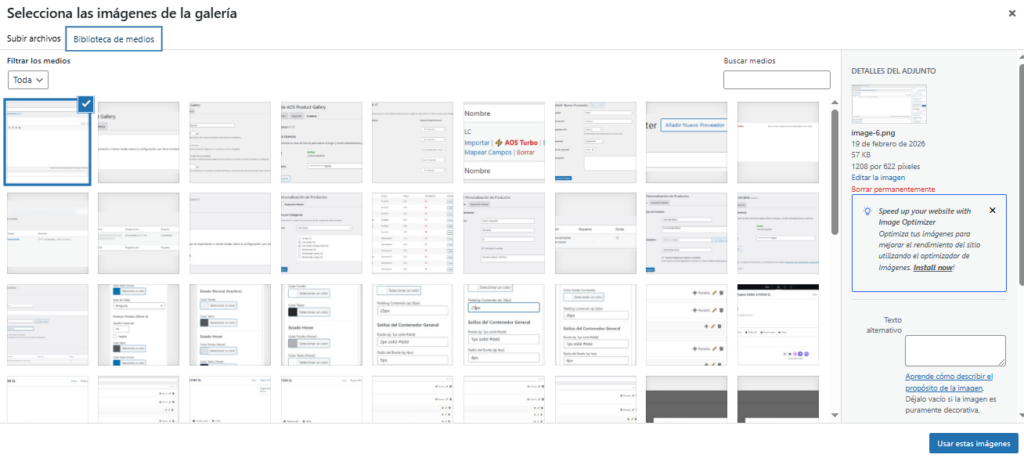
- Haz clic en «Añadir imagen»
- Selecciona una o varias imágenes de la biblioteca
- Haz clic en «Añadir a la galería»
- Organiza el orden arrastrando las imágenes
- Haz clic en «Actualizar» para guardar
5.2 Eliminar imágenes
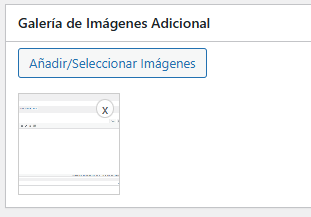
Para eliminar una imagen de la galería:
- Haz clic en el icono «X» en la esquina de la miniatura
- La imagen se eliminará inmediatamente
- Guarda el producto
6. Importación Masiva
6.1 Preparar el archivo CSV
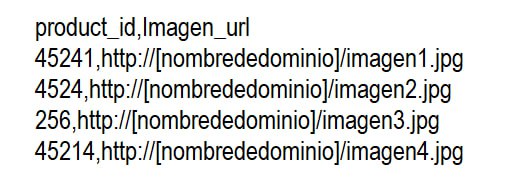
El archivo de importación obligatoriamente debe tener formato .csv
«Ejemplo de un archivo CSV»:
«Campos obligatorios:»
- «product_id»: ID del producto en WooCommerce
- «image_url»: URL completa de la imagen a importar
6.2 Realizar la importación
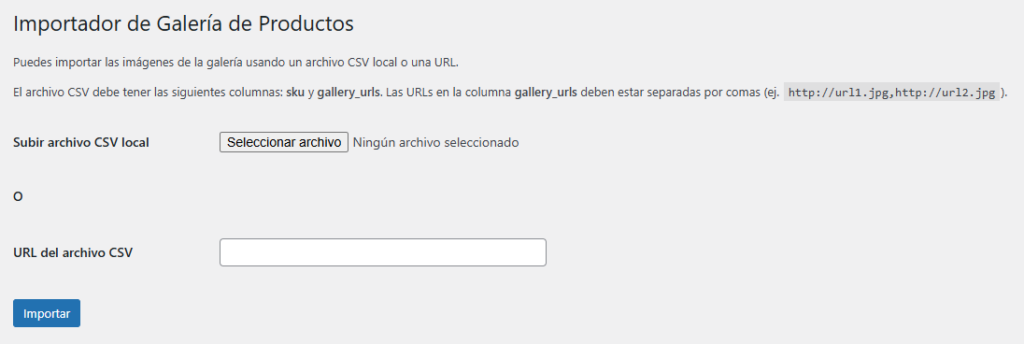
- Ve a «AOS Galería > Importación»
- Haz clic en «Seleccionar archivo CSV»
- Elige tu archivo preparado
- Haz clic en «Importar»
- Espera a que el proceso termine
7. Visualización en el Frontend
7.1 Ubicación del carrusel
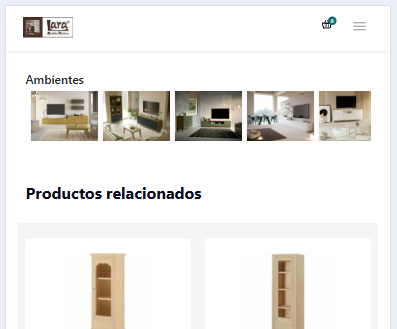
El carrusel de imágenes adicionales aparece automáticamente:
- Ubicación: Debajo del contenido principal del producto
- Prioridad: 15 (después de las pestañas de producto)

7.2 Comportamiento responsive
El carrusel se adapta automáticamente a diferentes dispositivos:
- Desktop: Muestra el número de columnas configurado
- Tablet: Reduce automáticamente las columnas
- Móvil: Muestra 2-3 columnas para mejor visualización
8. Soporte
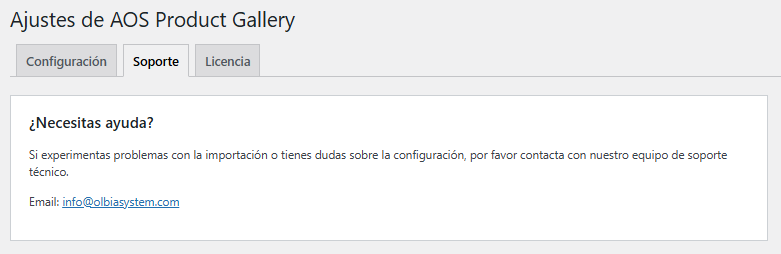
8.1 ¿Necesitas ayuda?
Si experimentas problemas con la importación o tienes dudas sobre la configuración, contacta con nuestro equipo de soporte técnico.
«Email»: info@olbiasystem.com
8.2 Información necesaria para soporte
Al contactar con soporte, proporciona:
- Versión del plugin: Visible en la pestaña Licencia
- Tu clave de licencia: Para verificar tu cuenta
- Descripción del problema: Lo más detallada posible
- Capturas de pantalla: Si es posible
9. Notas de la Versión 2.1.0
«Nuevas características:»
- Cumplimiento con Blueprint v2
- Integración mejorada con sistema de licencias AOSYS
- Pestaña de soporte simplificada
- Corrección de bugs importantes
- Código optimizado y limpio
10. Desinstalación
Si necesitas desinstalar el plugin:
> [!CAUTION]
> La desinstalación eliminará todas las configuraciones. Las imágenes en la biblioteca de medios se conservarán.
- Desactiva el plugin desde «Plugins»
- Haz clic en «Eliminar»
- Confirma la acción
Las asociaciones entre productos e imágenes se eliminarán de la base de datos.